El día a día
Anotar un gasto extra
Lo que no estaba en el reparto: cómo registrarlo, qué te enseña la app antes de guardar y qué pasa si deja una categoría en rojo.
- 1
Anótalo, aunque no estuviera en el reparto
Un gasto extra es el que no viste venir: el taxi bajo el aguacero, el regalo de última hora, el repuesto del computador.
El impulso es no anotarlo, porque rompe el reparto. Es justo al revés: el reparto sin ese gasto ya no describe tu ciclo, y desde ese momento el disponible que ves es un número bonito que no sirve para decidir nada.
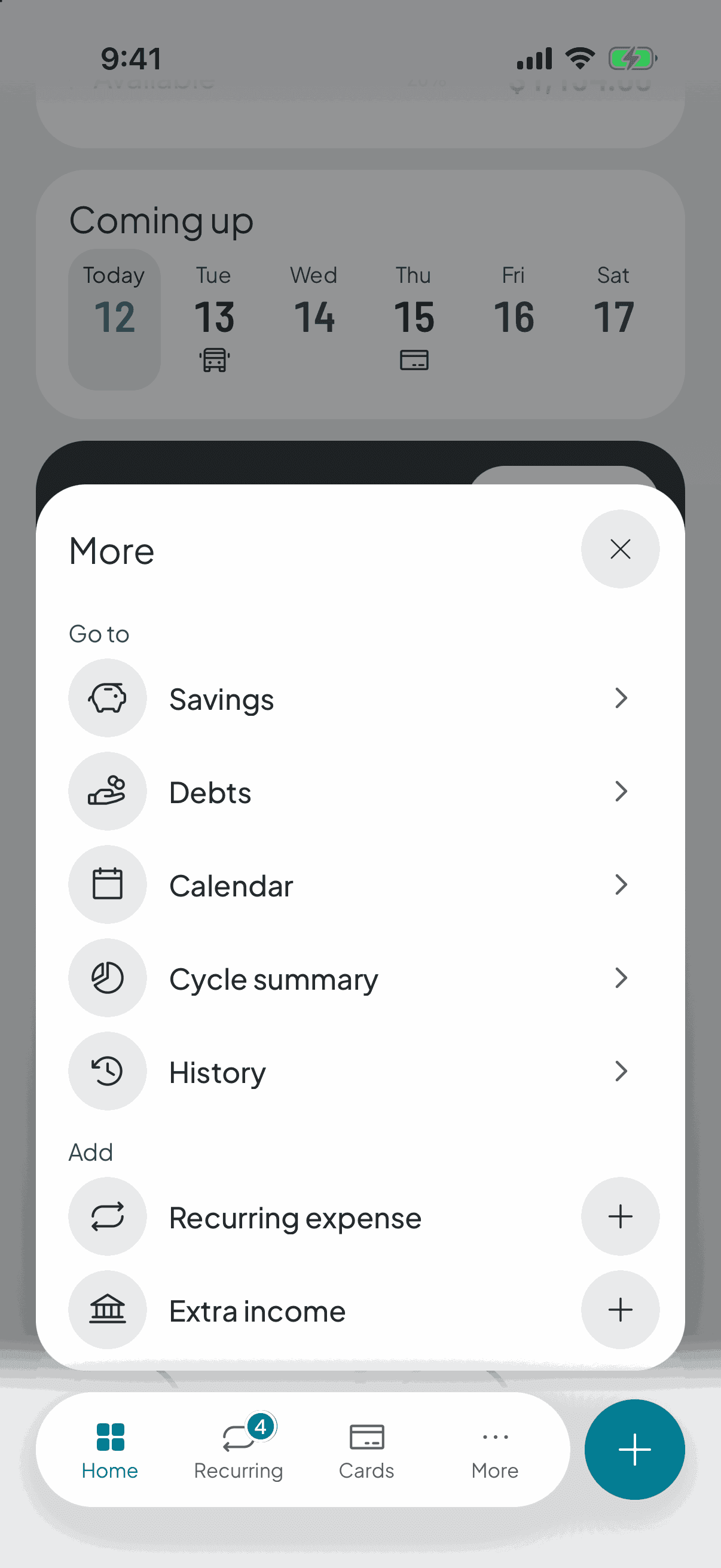
Para anotarlo, el + de la barra de abajo despliega tres accesos —gasto, gasto recurrente e ingreso extra— y el primero abre el formulario desde donde estés. También puedes entrar por la categoría: la tocas en el inicio y usas el + Agregar de Gastos extras, y así el gasto nace ya puesto en ella.
- 2
La categoría puede esperar
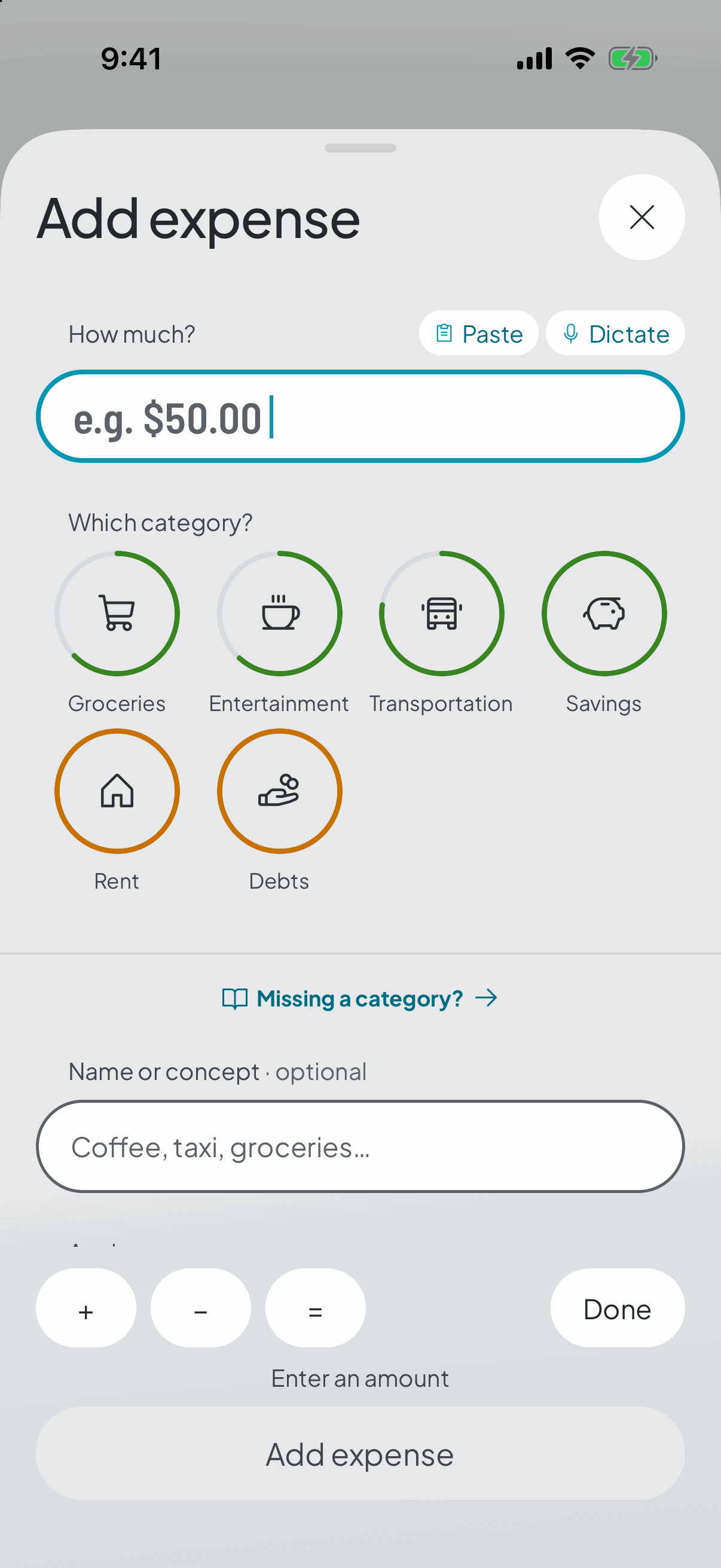
Elegirla dejó de ser obligatorio: si solo tecleas el monto y guardas, el gasto entra en Por clasificar y le pones categoría cuando quieras. Lo único que sabes seguro en el momento de gastar es cuánto fue; lo demás puede esperar, porque el hábito que importa es anotar.
Lo que dejas sin clasificar cuenta igual en tu ciclo —el dinero salió de tu bolsillo—, así que tu disponible y tu ritmo son correctos desde el primer segundo. Y la app no te regaña por tenerlo ahí: «Por clasificar» no tiene meta, así que nunca puede decirte que te pasaste de ella.
Cuando sí quieras clasificarlo, no hace falta inventar una categoría por cada imprevisto: va en la más cercana, o en lo que dejaste sin repartir justo para esto.
Al cerrar, la app te dice cuántos te quedan sin clasificar y te lleva a resolverlos de un toque, pero no te obliga. Ojo con eso: un ciclo cerrado no se reescribe, así que lo que entre sin clasificar se queda así.
Y si el mismo tipo de gasto «extra» aparece tres ciclos seguidos, deja de ser extra: es una categoría que te faltaba.
- 3
Antes de guardar te dice qué va a pasar
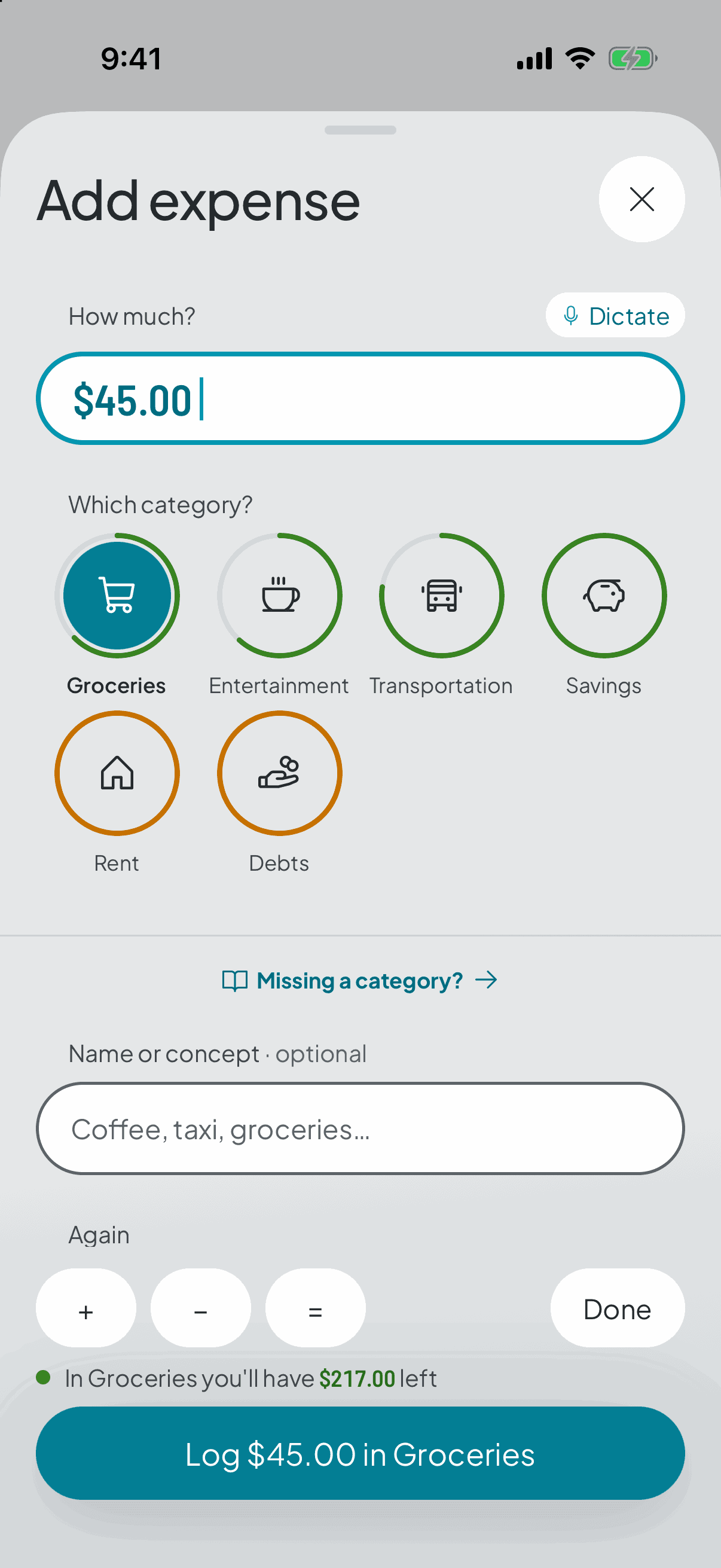
Mientras tecleas el monto, la app ya te enseña el resultado: cuánto quedaría en esa categoría, cuánto en el ciclo entero y para cuánto al día te alcanza con los días que faltan.
Y descuenta lo que tienes reservado en recurrentes, así que no te ofrece dinero que ya tiene dueño. Es información, no un permiso: puedes cerrar sin guardar.
- 4
Si no es de hoy, cámbiale la fecha
El gasto se anota hoy por defecto, que es lo que pasa casi siempre, así que no tienes que tocar nada. Si estás poniéndote al día un domingo por la noche, cambias a ayer o anteayer.
Los días que caerían en el ciclo anterior no se ofrecen siquiera, y cuando el gasto no es de hoy la confirmación te lo dice, para que no se te cuele en el día equivocado.
- 5
Y si es uno que repites mucho
El bus, el café. Los gastos que ya registraste varias veces aparecen como atajos y te rellenan el formulario.
En el detalle de la categoría hay algo aún más corto: «+ Otra vez» lo duplica en un solo toque, y te deja unos segundos para deshacerlo por si fue sin querer.
- 6
Y lo anotado se ve sin salir del inicio
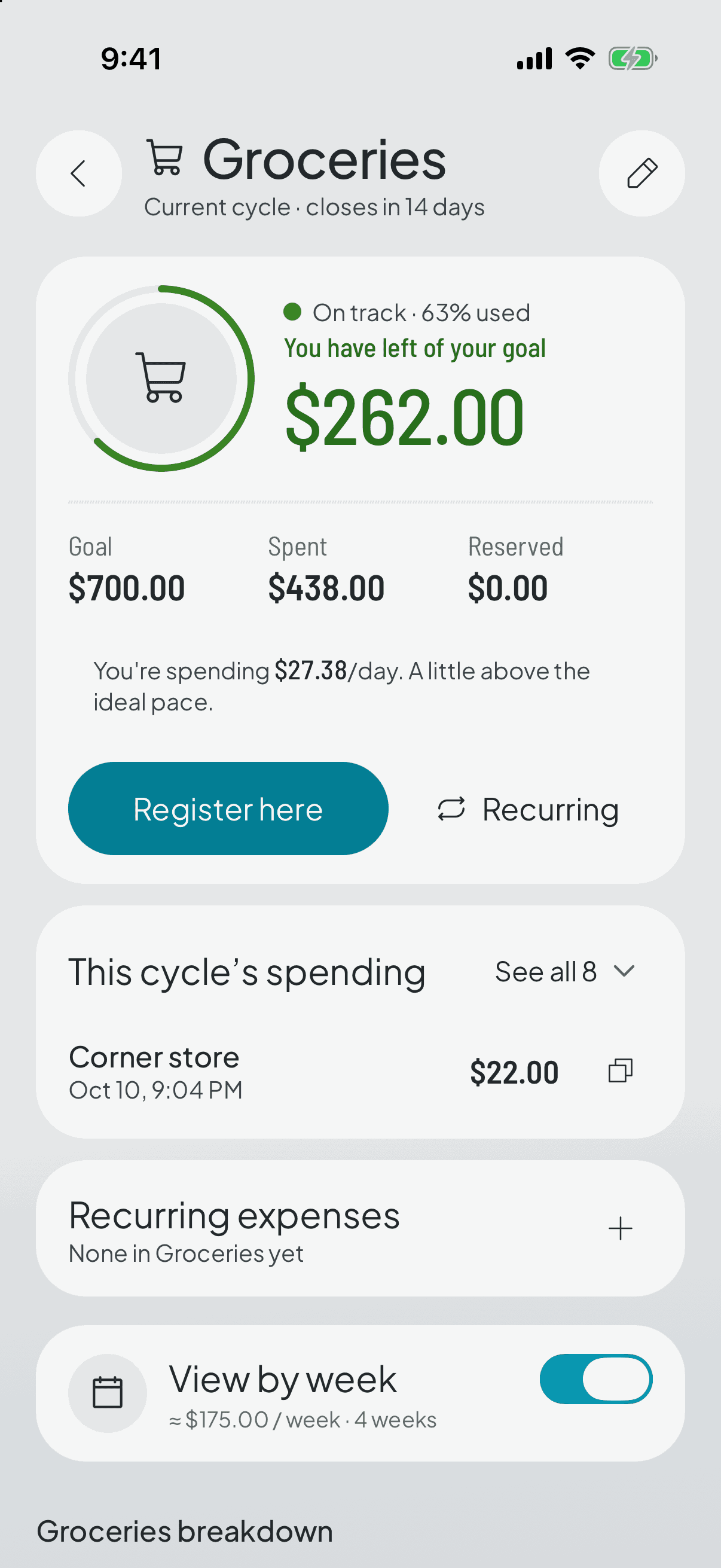
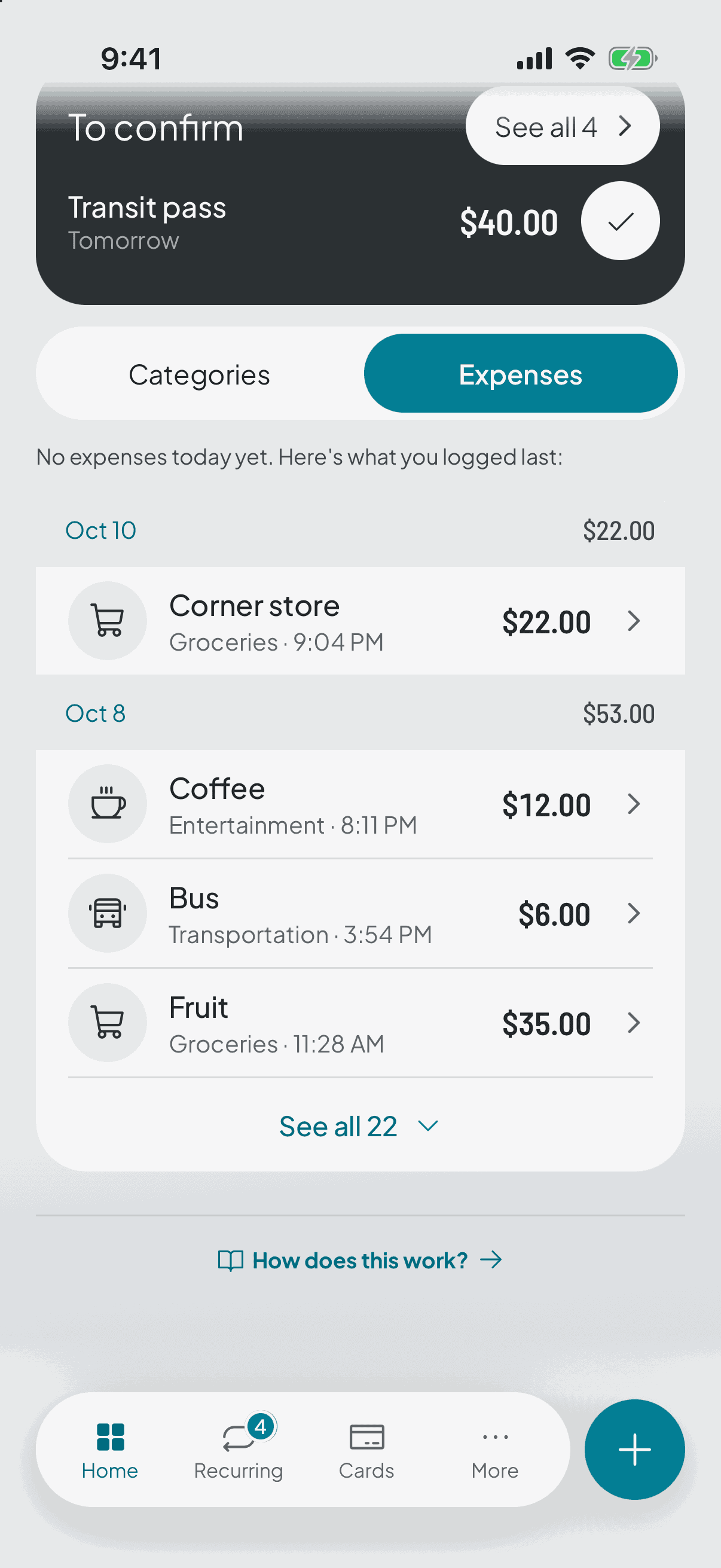
El interruptor de debajo del hero pasa la lista de Categorías a Movimientos: lo que anotaste, cada uno con su categoría y la hora a la que lo registraste, y tocar uno lo abre para corregirlo.
Empieza por los de hoy, y un control despliega el ciclo entero ahí mismo. Si hoy todavía no has anotado nada, en vez de quedarse vacío te enseña lo último —y lo dice antes, para que no lo leas como de hoy—.
La app se queda con la vista que dejaste elegida.
- 7
Y si te deja en rojo, no pasa nada
Una categoría se puede quedar corta, y la app te lo dice con su veredicto —de menos, justo o de más— sin bloquearte ni reprocharte nada.
Al cerrar lo verás en el resumen del ciclo, y ese número es materia prima para el siguiente reparto, no una nota en tu expediente.
Tres ciclos seguidos con la misma categoría en rojo casi nunca son falta de disciplina. Es un monto mal puesto.