El día a día
Anotar un gasto recurrente
La renta, el internet, el gimnasio: se crean una vez y cada ciclo se reservan solos. Lo único que haces después es confirmar que los pagaste.
- 1
Créalo una vez y se reserva solo cada ciclo
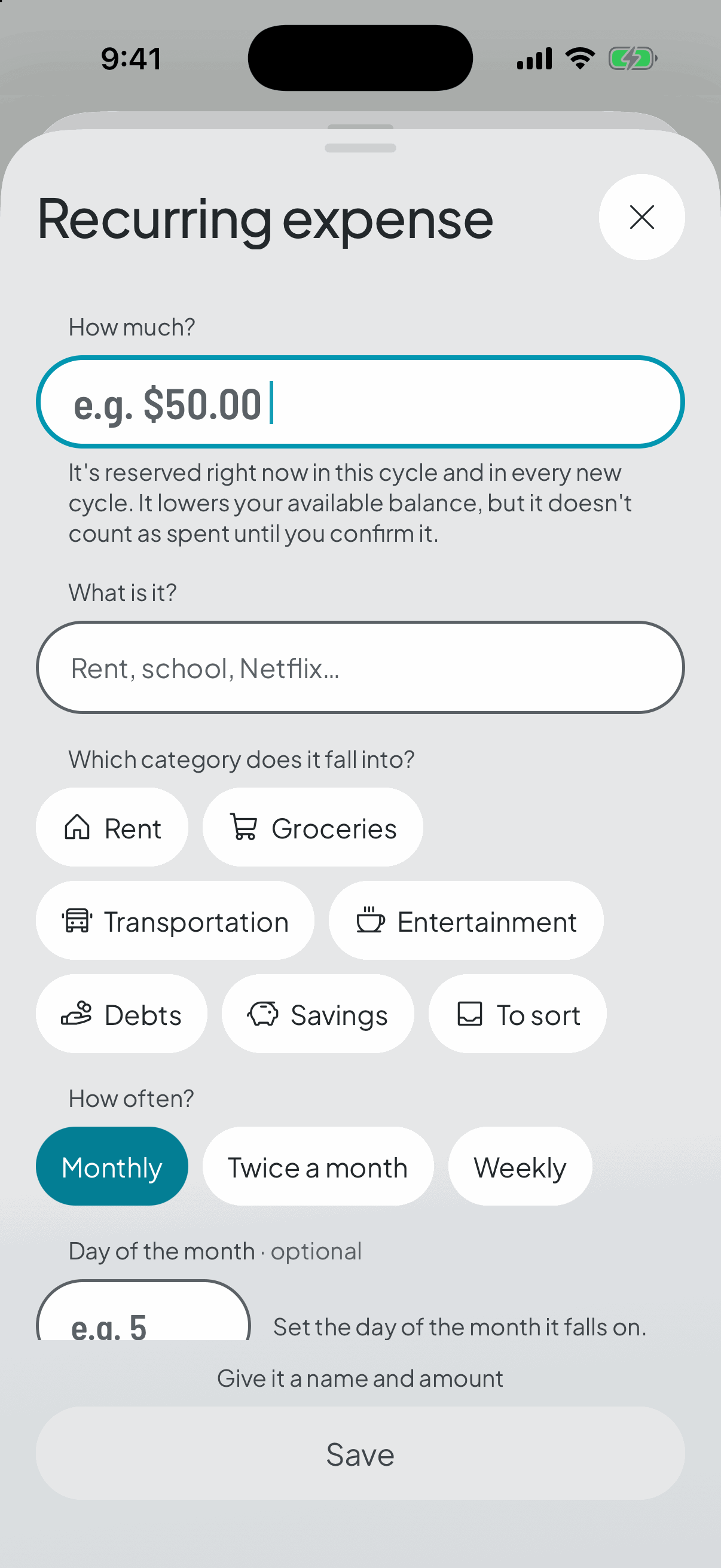
Un gasto recurrente no se anota mes a mes: se define una vez como plantilla, con su nombre, su monto, cada cuánto llega y, si quieres, el día en que suele caer.
Puedes crearlo de tres maneras: con el + de la barra, que lo ofrece directamente y te pregunta la categoría en la propia hoja —ya no hace falta pasar antes por una—; desde la pestaña Recurrentes; o desde la categoría a la que pertenece. En cuanto lo guardas queda reservado en el ciclo en curso, y cada ciclo nuevo genera su reserva sin que hagas nada.
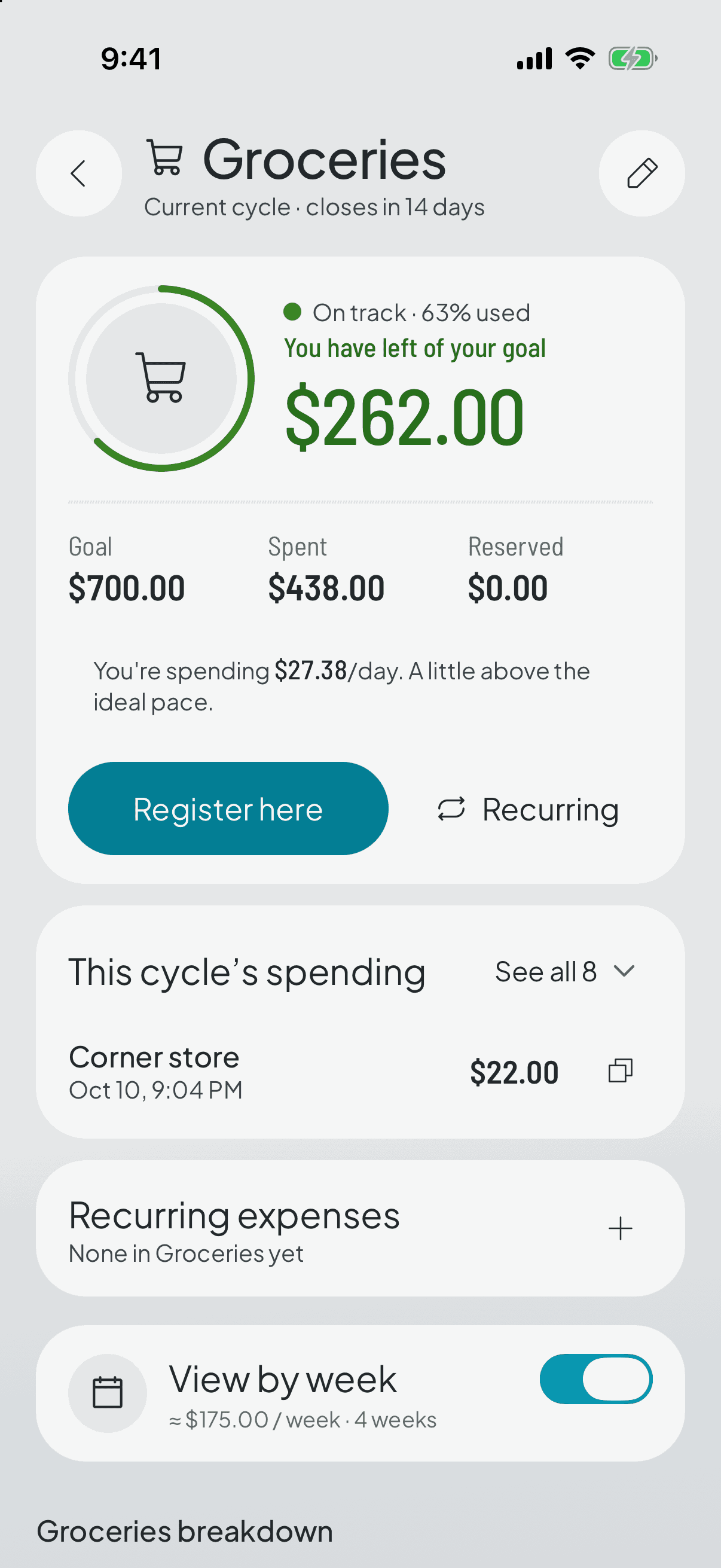
Ese dinero baja tu disponible desde el primer día, que es justo el punto: la renta no es tuya para gastártela aunque todavía no la hayas pagado.
Pero reservado no es gastado. Lo reservado no cuenta en el veredicto de la categoría hasta que confirmes que lo pagaste; hasta entonces es un compromiso, no un hecho.
- 2
Cuando lo pagues, confírmalo
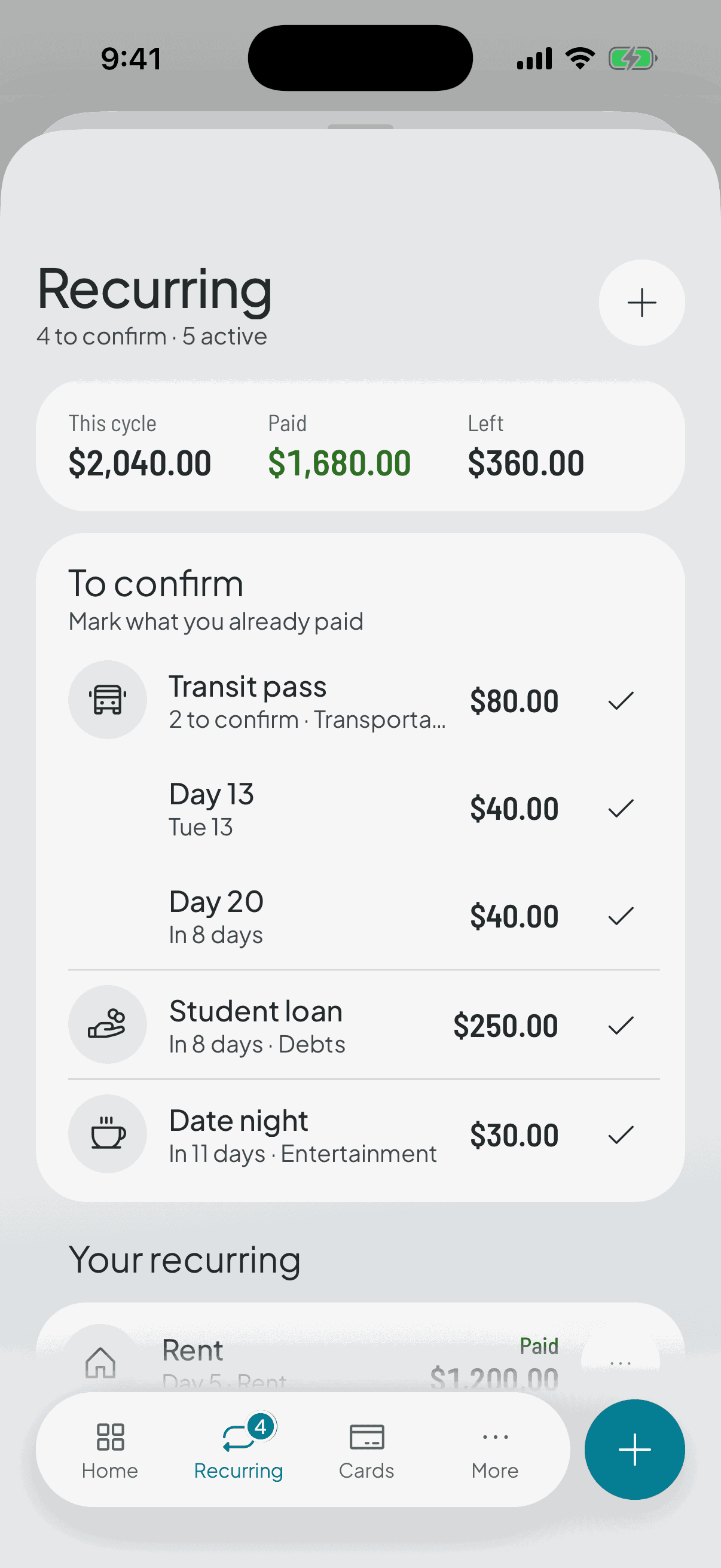
Confirmar es decirle a la app «sí lo pagué». Ahí la reserva se convierte en gasto real y empieza a contar en el veredicto.
Si en vez de confirmar anotas un gasto suelto por ese mismo monto en esa categoría, la app te pregunta si es ese gasto en lugar de creerte a ciegas. Conviene decir que sí: registrarlo dos veces bajaría el disponible el doble y te sacaría al cerrar un descuadre que no fue tuyo.
Si tenías activado el aviso del día del recurrente, confirmarlo lo cancela. Nadie quiere que le recuerden pagar lo que ya pagó.
- 3
Al cerrar, lo que no confirmes se libera
El ritual de cierre empieza repasando los recurrentes: de cada uno dices si lo pagaste, si se omite porque este ciclo no ocurrió, o si lo das de baja para que no vuelva.
Lo que no confirmes se libera y deja de ocupar dinero. Ojo con el caso torcido: si lo pagaste de verdad y no lo confirmaste, ese dinero falta en tu bolsillo y aparecerá como descuadre.
- 4
Cambiarlo o darlo de baja
Si sube la renta o cambia el día, editas la plantilla y la app re-sincroniza la reserva del ciclo en curso siempre que siga sin confirmar. Lo que ya confirmaste no se toca, porque ya lo pagaste de verdad, y los ciclos cerrados tampoco.
Darlo de baja libera la reserva de este ciclo y deja de generarla en los siguientes. Como todo en Thrymo, se archiva: no se borra nada.