Cierre
Buscar un gasto
Por concepto, categoría o monto, sin importar tildes. Y con una promesa: si hay coincidencias fuera de tu ventana, te dice cuántas.
- 1
Dónde está la lupa
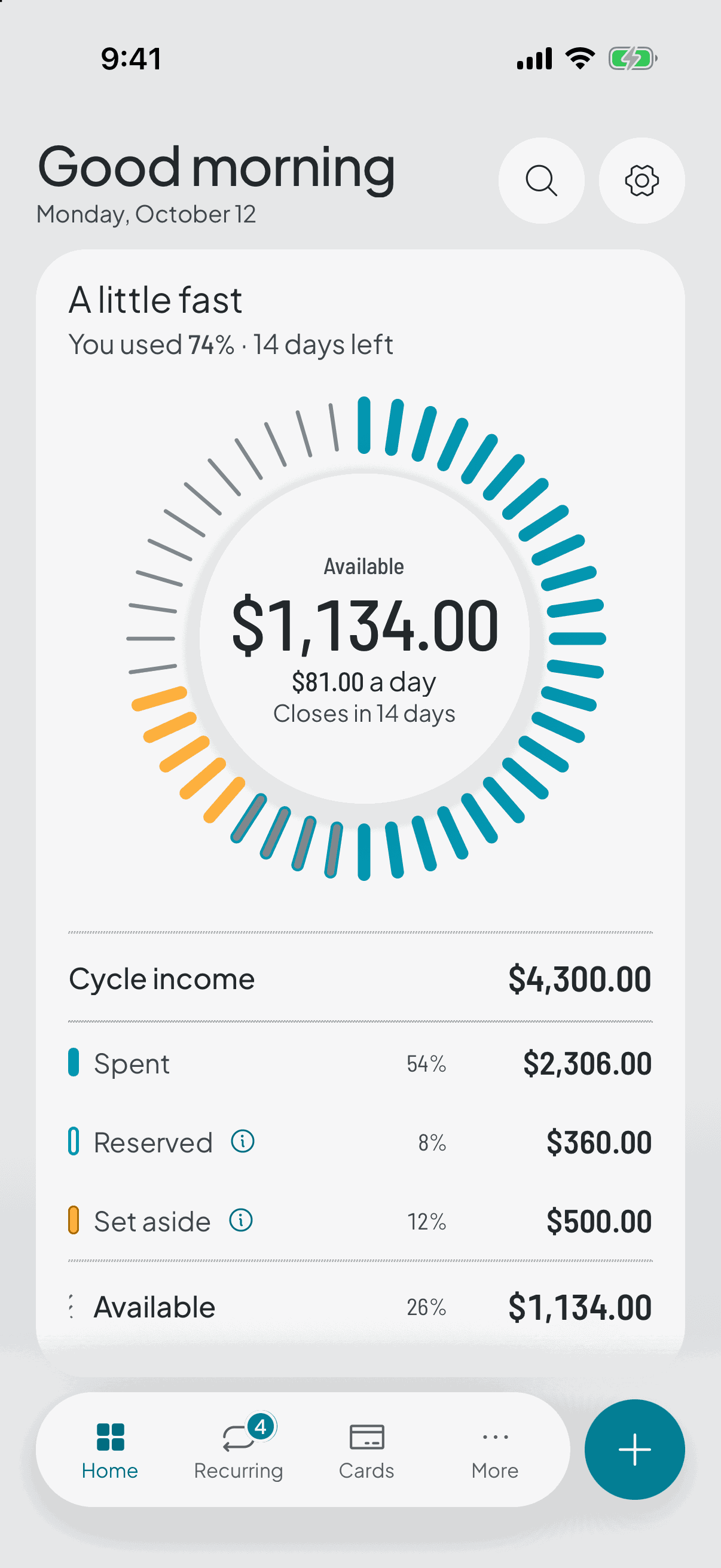
En el saludo de la pantalla principal y dentro de historia. Es el mismo buscador desde los dos sitios.
- 2
Qué puedes escribir
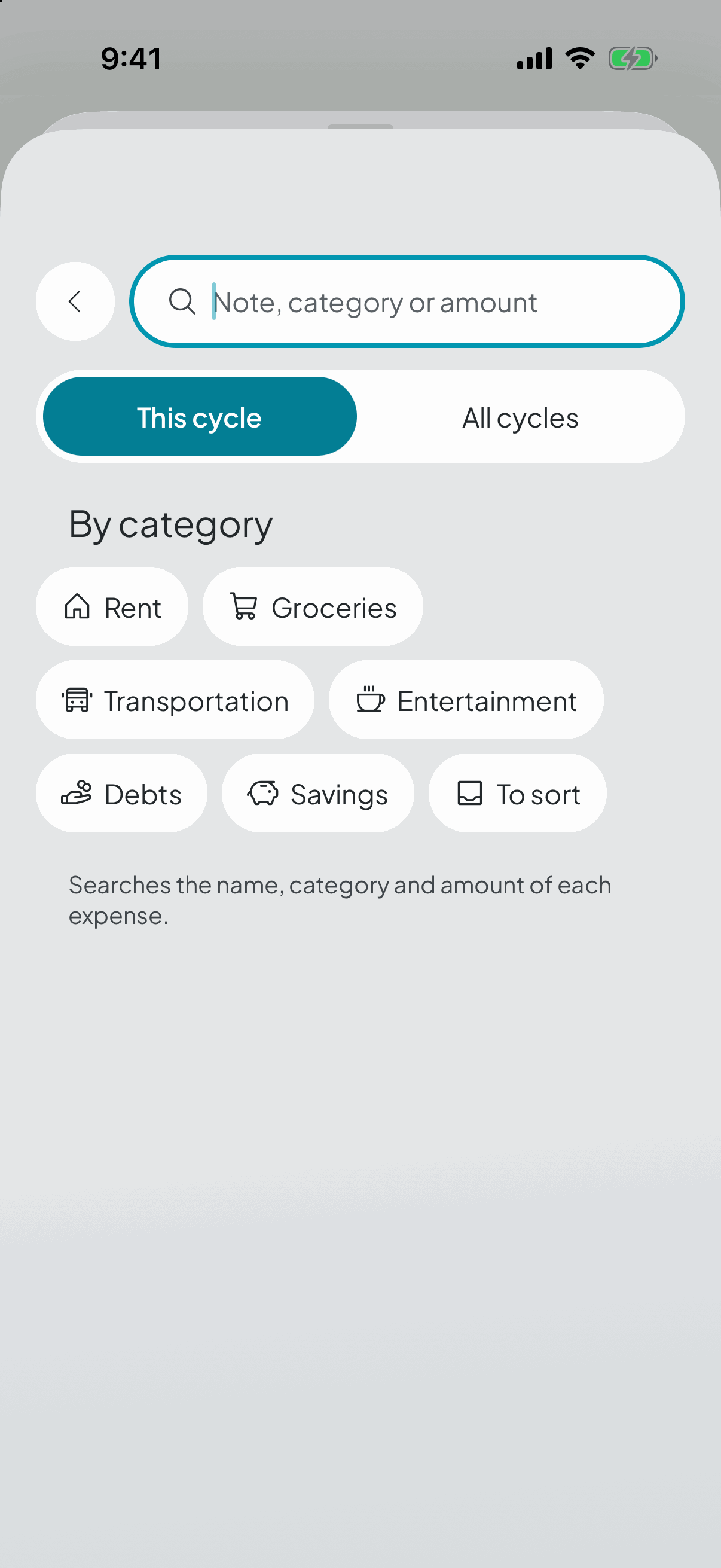
El concepto («seguro»), el nombre de una categoría («mercado») o el monto («18000»). No importan las tildes ni cómo escribas el número: buscar «gasolina» encuentra «gasolína» y al revés.
- 3
Qué te devuelve
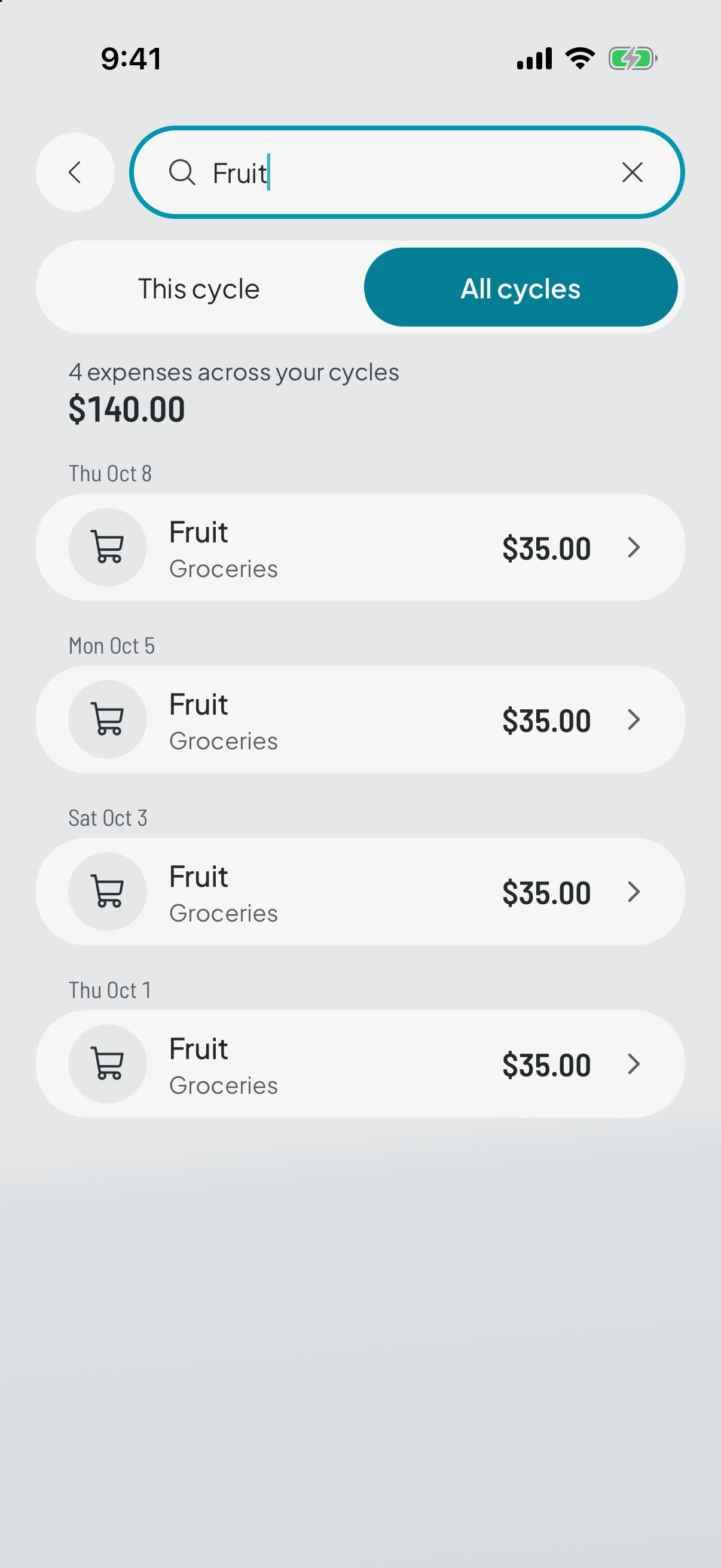
Los resultados salen agrupados por ciclo, para que veas cuándo pasó cada cosa. Si el gasto es del ciclo en curso puedes corregirlo ahí mismo; si es de uno cerrado, te lleva a su cierre congelado.
- 4
La ventana del plan gratuito
Gratis se busca en el ciclo activo y los tres cerrados más recientes, que es la misma ventana que ves en historia.
Si hay coincidencias más atrás, la app te dice cuántas en lugar de hacer como si no existieran. Contarlas es honestidad; devolverlas sería regalar lo que sí es de pago.